
OMRviewer-Eigenschaften in HubSpot
Nutze die OMRviewer-Eigenschaften in HubSpot, um Buyer-Intent-Daten wie Intent Score und Sitzungsanzahl in deinen Unternehmensdetails zu sehen
Diese Felder schreibt der OMRviewer in dein HubSpot und so nutzt du sie
Sobald die HubSpot-Integration im OMRviewer aktiv ist, landen die Buyer-Intent-Daten an zwei Stellen in deinem HubSpot:
- 15 Eigenschaften am Unternehmen, gebündelt in einer eigenen Eigenschaftsgruppe "OMRviewer"
- Jede Sitzung als Aktivität in der Timeline des Unternehmens
Kontakte und Deals bekommen keine eigenen OMRviewer-Felder. Wie du die Integration einrichtest, liest du im Artikel "Buyer-Intent-Daten in dein CRM integrieren".
So findest du die Eigenschaften
- Öffne in HubSpot ein Unternehmen, das über den OMRviewer übertragen wurde
- Klicke bei den Unternehmensdetails auf "Aktionen" und dann auf "Alle Eigenschaften anzeigen"
- Gib im Suchfeld "OMRviewer" ein
Du siehst jetzt alle Werte, die der OMRviewer für dieses Unternehmen übertragen hat.
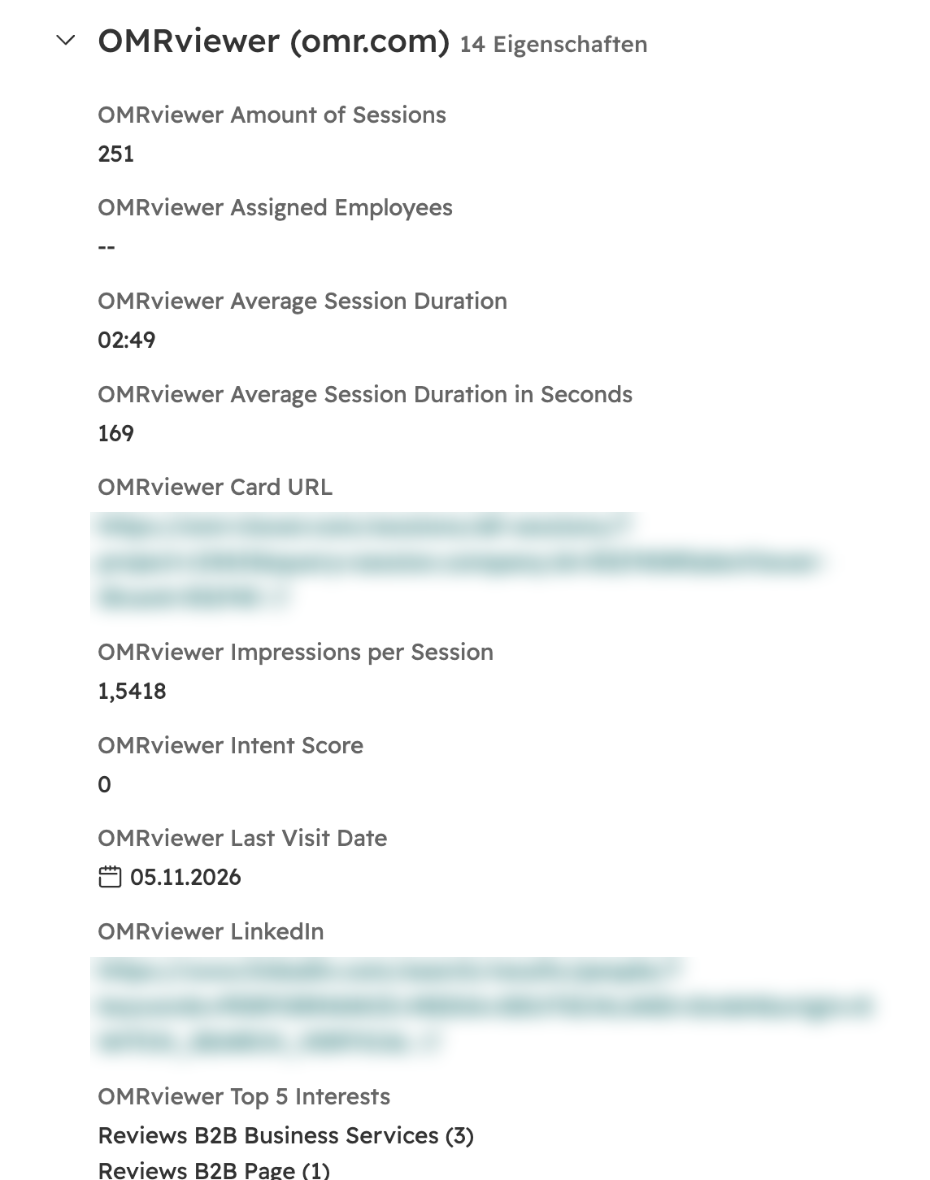
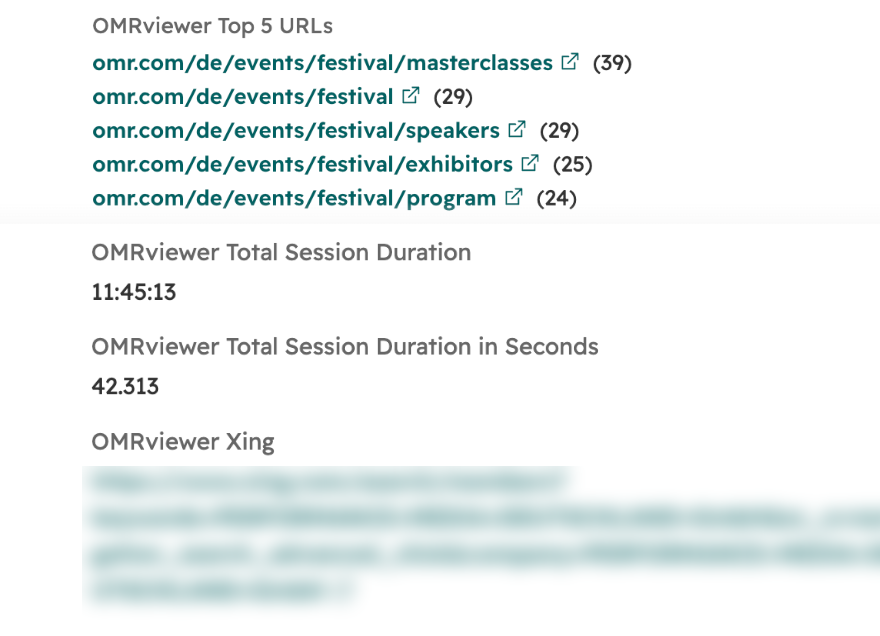
Alle Eigenschaften im Überblick
| Eigenschaft | Feldtyp | Bedeutung |
|---|---|---|
| OMRviewer Amount of Sessions | Zahl | Anzahl aller Sitzungen des Unternehmens |
| OMRviewer Last Visit Date | Datum | Datum des letzten Besuchs |
| OMRviewer Impressions per Session | Zahl | Durchschnittliche Seitenaufrufe pro Sitzung |
| OMRviewer Average Session Duration | Text | Durchschnittliche Dauer einer Sitzung (mm:ss) |
| OMRviewer Average Session Duration in Seconds | Zahl | Durchschnittliche Dauer einer Sitzung in Sekunden |
| OMRviewer Total Session Duration | Text | Gesamtdauer aller Sitzungen (Tage hh:mm:ss) |
| OMRviewer Total Session Duration in Seconds | Zahl | Gesamtdauer aller Sitzungen in Sekunden |
| OMRviewer Intent Score | Zahl | Durchschnittlicher Intent Score des Unternehmens |
| OMRviewer Top 5 URLs | Mehrzeiliger Text | Die 5 meistbesuchten Seiten, mit Anzahl der Aufrufe in Klammern |
| OMRviewer Top 5 Interests | Mehrzeiliger Text | Die 5 meistbesuchten Interessen, also im OMRviewer angelegte Seitengruppen |
| OMRviewer Card URL | Text (Link) | Direktlink zur Unternehmenskarte im OMRviewer |
| OMRviewer LinkedIn | Text (Link) | Vorbereitete LinkedIn-Personensuche zum Unternehmen |
| OMRviewer Xing | Text (Link) | Vorbereitete Xing-Mitgliedersuche zum Unternehmen |
| OMRviewer Company ID | Text | ID des Unternehmens im OMRviewer |
| OMRviewer Assigned Employees | Mehrzeiliger Text | E-Mail-Adressen der Mitarbeitenden, die dem Unternehmen im OMRviewer zugewiesen sind |
Sitzungen in der Timeline
Zusätzlich legt der OMRviewer jede Sitzung als Aktivität am Unternehmen ab. Aufgeklappt zeigt sie die besuchten Seiten in der Reihenfolge des Besuchs und die Verweildauer pro Seite. In der Aktivitätenübersicht filterst du dafür nach "OMRviewer".
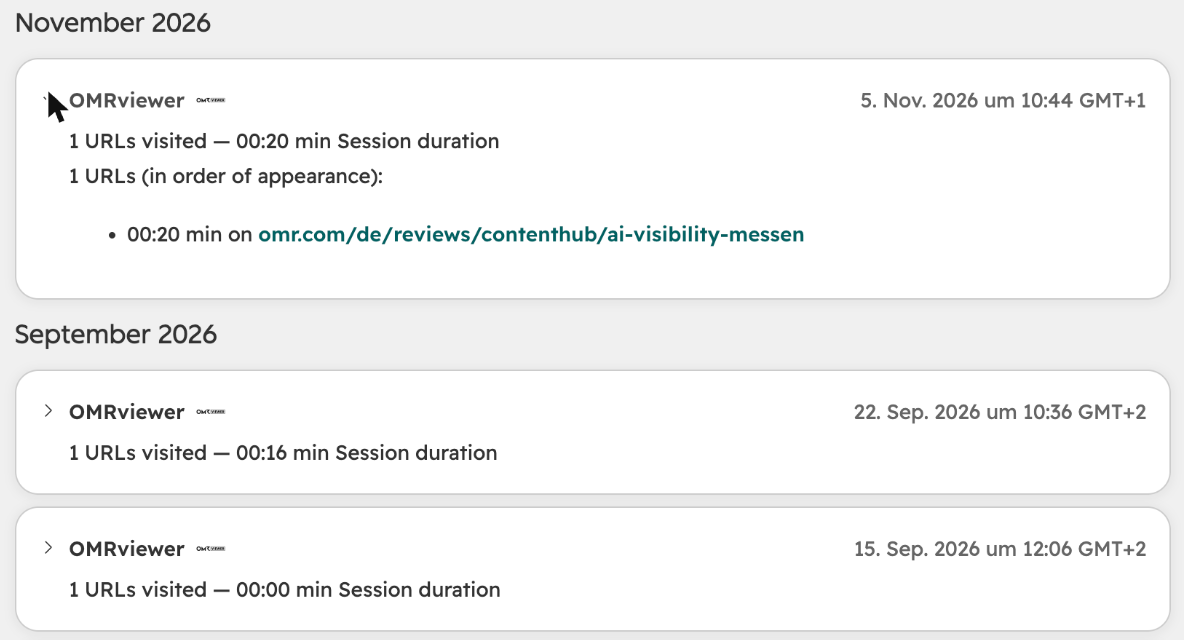
Die Aktivitäten eignen sich gut als Einstieg ins Gespräch. Für Listen, Workflows und Lead Scoring nutzt du die Eigenschaften.
Tipps für die Nutzung
- Aktive Unternehmen für dein Sales-Team: Erstelle eine aktive Liste mit "OMRviewer Last Visit Date" in den letzten 7 Tagen und "OMRviewer Amount of Sessions" mindestens 3. Die Liste aktualisiert sich automatisch.
- Lead Scoring: Nutze für Filter und Scoring immer die Felder "in Seconds". Die formatierten Dauer-Felder sind Text und lassen sich nicht mit größer oder kleiner vergleichen.
- Aufhänger für die Ansprache: "OMRviewer Top 5 URLs" zeigt dir, ob sich ein Unternehmen dein Profil, deine Wettbewerber oder deine Kategorie angeschaut hat.
Gut zu wissen
- Leere Felder: "OMRviewer Assigned Employees" und "OMRviewer Top 5 Interests" bleiben leer, solange du im OMRviewer keine Mitarbeitenden zuweist bzw. keine Interessen anlegst.
- Intent Score: Prüfe vor dem Aufbau eines Scorings, ob der Intent Score in deinem OMRviewer befüllt ist.
- Company ID: Diese Eigenschaft ist in HubSpot ausgeblendet. Deshalb zeigt dir der Datensatz 14 statt 15 Eigenschaften an. In Listen, Exporten und Workflows kannst du sie trotzdem nutzen.
- Interne Namen: Für Workflows oder die HubSpot-API brauchst du die internen Namen. Sie folgen dem Muster
omrviewer_<feld>_<projekt-id>, zum Beispielomrviewer_last_visit_date_12345. Die genauen Namen findest du in HubSpot unter Einstellungen > Eigenschaften in der Gruppe "OMRviewer".
 Bereitgestellt von happysupport.ai